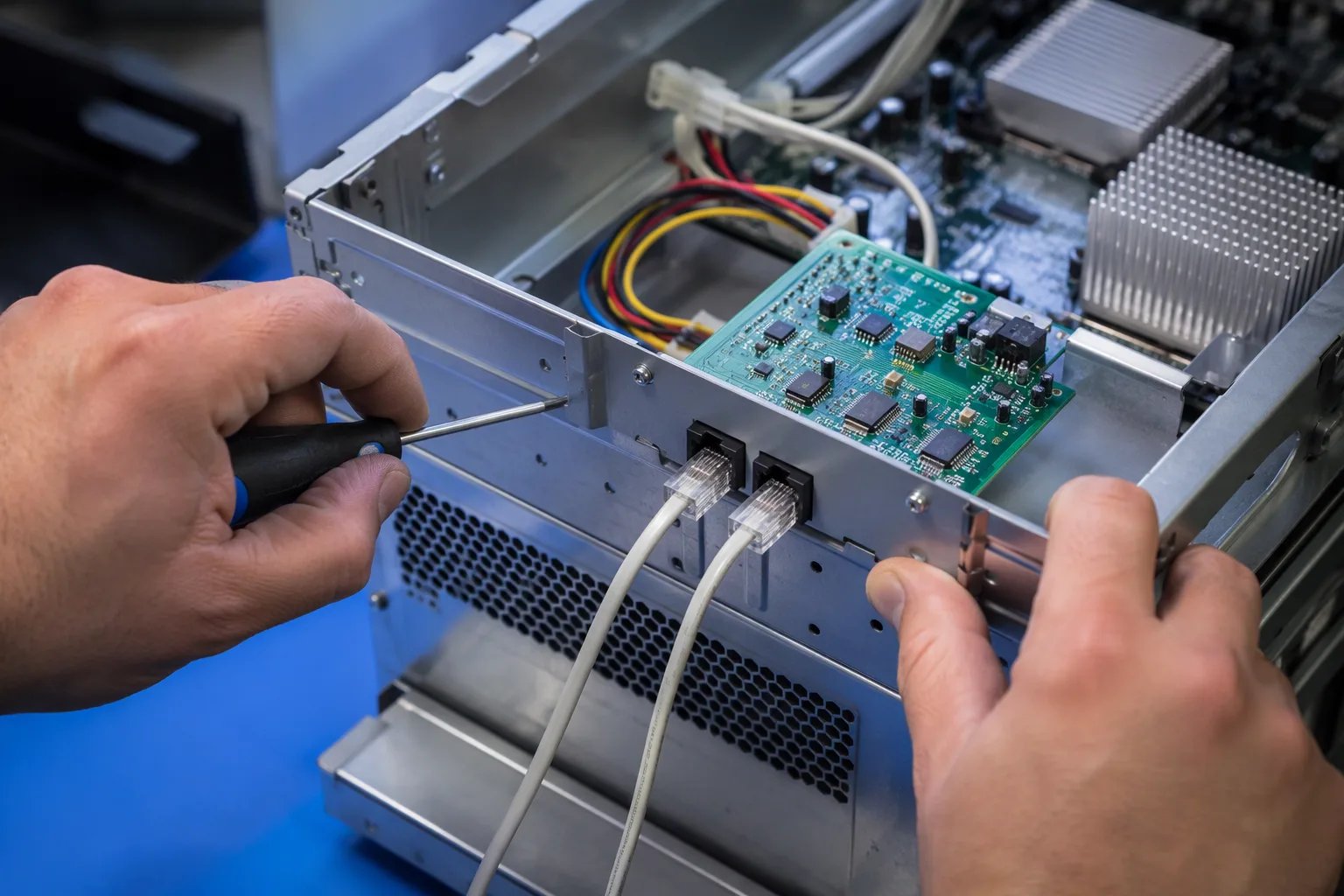
Na primeira parte da instalação da placa FXO vimos o hardware e a preparação do servidor. Agora vem a etapa que faz a linha analógica finalmente conversar com o Asterisk: detecção dos módulos, configuração dos canais FXO e os testes de ligação. O vídeo abaixo mostra a continuação completa; aqui fica o guia escrito de apoio.
Onde paramos e o que falta
Com a placa encaixada no barramento PCI e o Asterisk instalado (neste exemplo, a versão 1.8), o sistema ainda não "enxerga" a telefonia: é preciso carregar o módulo correto da placa, configurar os canais e só então testar as ligações de entrada e saída. Pular etapas aqui é a principal causa de canais que não aparecem ou de linhas que ficam muda.
Etapa 1: detecção dos módulos da placa
Cada placa de telefonia tem um módulo de kernel (driver) correspondente — no caso das placas compatíveis com Digium, o DAHDI cuida da comunicação. O procedimento é:
- Instalar e carregar o DAHDI e o módulo específico da placa;
- Rodar o comando de detecção de hardware, que varre o barramento e identifica cada módulo FXO/FXS instalado;
- Conferir no log se todos os canais esperados foram reconhecidos — uma placa de 4 portas FXO deve listar 4 canais.
Se algum canal não aparece, verifique o encaixe dos módulos na placa e se o módulo (laranja = FXO, verde = FXS) está na posição certa.
Etapa 2: configuração dos canais
Com o hardware detectado, os arquivos de configuração definem como o Asterisk usa cada canal. Em linhas gerais:
- system.conf (DAHDI): declara os canais, o tipo de sinalização (fxs_ks para portas FXO) e o tom da região (Brasil);
- chan_dahdi.conf (Asterisk): agrupa os canais em grupos de tronco, define contexto, idioma e opções de identificação de chamada;
- Plano de discagem: cria as rotas — o que acontece quando a linha toca (ir para um ramal ou para a URA) e qual canal usar para ligar para fora.
Etapa 3: testes da linha analógica
Só confie na configuração depois de testar nos dois sentidos:
- Entrada: de um celular, ligue para o número da linha conectada na placa. No console do Asterisk, a chamada deve aparecer chegando pelo canal FXO e tocar o destino configurado;
- Saída: de um ramal SIP, disque um número externo. O Asterisk deve escolher o canal FXO do grupo e completar a ligação;
- Áudio: em ambos os testes, confira se há áudio nos dois lados — áudio em um sentido só costuma indicar problema de sinalização ou de ganho do canal.
Problemas mais comuns nessa etapa
- Canal não aparece: módulo não carregado ou módulo da placa na posição errada;
- Linha toca mas o Asterisk não vê: sinalização incorreta no system.conf;
- Eco ou volume baixo: ajuste de ganho (rxgain/txgain) no chan_dahdi.conf;
- Não desliga ao encerrar: falta de detecção de tom de ocupado — configure o busy detection para o padrão brasileiro.
Leia também
- Instalação da placa FXO no Asterisk: passo a passo (parte 1)
- O que é Asterisk e como funciona o PABX IP
- Como instalar o codec g729 no Asterisk ou Elastix
Perguntas frequentes
O que é uma placa FXO no Asterisk?
A placa FXO é a placa de telefonia que conecta o servidor Asterisk às linhas analógicas convencionais da operadora: cada canal FXO recebe uma linha, permitindo que o PABX IP faça e receba ligações pela rede pública.
Como sei se o Asterisk detectou minha placa FXO?
Após instalar os módulos (drivers) da placa, rode os comandos de detecção no console do Linux e depois verifique no Asterisk se os canais aparecem disponíveis; se o canal não é listado, o problema está no módulo da placa ou no barramento PCI.
Qual a diferença entre porta FXO e FXS?
A porta FXO recebe a linha da operadora (liga na tomada da parede); a porta FXS gera linha para telefones analógicos comuns. Placas híbridas trazem módulos dos dois tipos, identificados por cor — em geral laranja para FXO e verde para FXS.
Depois de configurar os canais FXO, como testar?
Faça uma ligação de um telefone externo para o número da linha conectada e veja o Asterisk atender no console; depois teste a saída discando de um ramal para um número externo. Só depois dos dois sentidos funcionando configure URA e rotas.
Gostou do conteúdo? Inscreva-se no canal Wagner Danielli no YouTube para acompanhar os próximos vídeos de eletrônica, informática e manutenção, e visite o wagnerdanielli.com.br para mais guias completos como este.