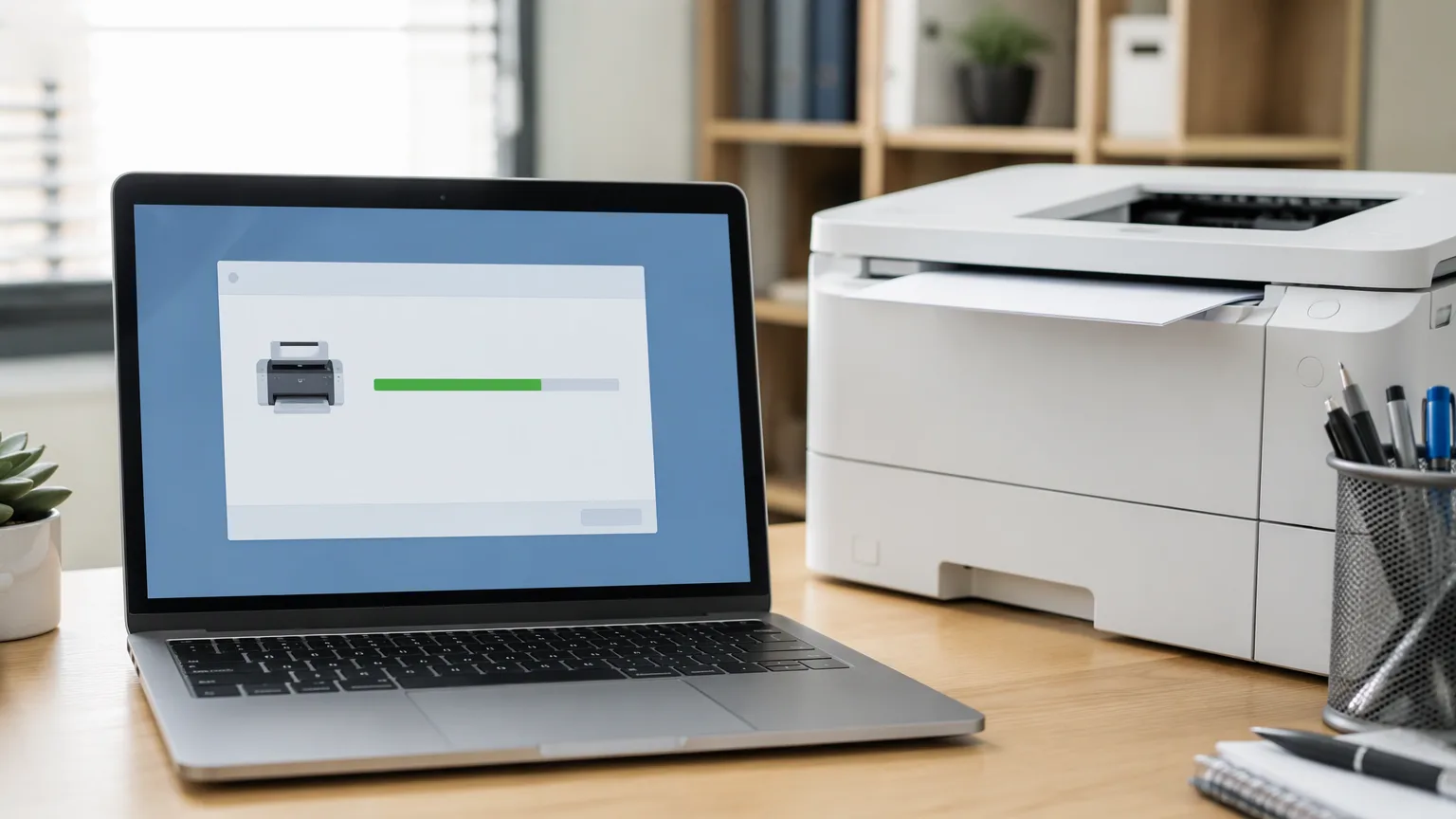
Baixar e instalar o driver de uma impressora HP parece simples, mas tem detalhes que travam muita gente: versão errada, porta USB que não reconhece, Windows que insiste num driver genérico. Neste guia eu mostro o passo a passo seguro — o mesmo que faço no vídeo abaixo, usando uma HP Officejet J4660 como exemplo.
1. Descubra o modelo exato da impressora
Parece óbvio, mas é a causa número um de erro: HP 1132, M1132, P1102 e P1102w são impressoras diferentes, com drivers diferentes. O modelo completo está numa etiqueta na frente ou na parte de cima do aparelho. Anote exatamente como está escrito, incluindo as letras depois dos números — o 'w' de wireless muda o pacote de instalação.
2. Baixe o driver somente do site oficial
Entre no portal de suporte da HP (support.hp.com) e pesquise pelo modelo. Evite sites de 'download de drivers' de terceiros: além de versões desatualizadas, muitos empacotam programas indesejados junto com o instalador. No site da HP, confira se o sistema operacional detectado está correto (Windows 10, Windows 11, 32 ou 64 bits) antes de baixar.
Sempre que existir, prefira o pacote completo (full feature software and driver) em vez do driver básico: ele já instala o software de digitalização e as ferramentas de manutenção.
3. Instale com a impressora desligada do USB
Um detalhe que pouca gente conhece: na maioria dos instaladores da HP, o cabo USB só deve ser conectado quando o programa pedir. Se a impressora já estiver ligada e conectada, o Windows pode instalar um driver genérico primeiro e o instalador oficial fica confuso. O passo a passo correto é:
- Desconecte o cabo USB do computador;
- Execute o instalador baixado como administrador;
- Siga as telas e só conecte o cabo USB quando o instalador pedir;
- Ligue a impressora, aguarde o reconhecimento e imprima uma página de teste.
4. Se a impressora não for reconhecida
Quando o Windows não reconhece a impressora nem depois do driver, o problema costuma estar no cabo, na porta USB ou em restos de instalações antigas. Teste outro cabo e outra porta USB, e remova drivers antigos em Dispositivos e Impressoras antes de tentar de novo. Se a sua HP for wireless e o problema for o Wi-Fi, temos um guia específico: resolvendo erro de autenticação Wi-Fi na HP P1102w.
E se você usa também impressoras Epson, o procedimento muda um pouco — veja como instalar o driver da Epson XP-214. Para manutenção física de impressoras HP, como desmontagem e limpeza interna, o guia da desmontagem completa da HP P1102w passo a passo mostra tudo em detalhes.
Perguntas frequentes
Onde baixar o driver da minha impressora HP com segurança?
Sempre no site oficial de suporte da HP (support.hp.com), pesquisando pelo modelo exato da impressora. Sites de terceiros podem oferecer drivers desatualizados ou com programas indesejados embutidos.
O Windows instalou um driver sozinho. Preciso do pacote da HP mesmo assim?
O driver automático do Windows costuma permitir imprimir, mas recursos como digitalização, níveis de tinta e ferramentas de manutenção só aparecem com o pacote completo da HP.
Posso instalar o driver com a impressora já conectada no USB?
O ideal é não: na maioria dos instaladores da HP, o cabo USB só deve ser conectado quando o programa pedir. Se já estiver conectado, desligue o cabo, reinicie a instalação e siga a ordem das telas.
Meu Windows é 64 bits. Como sei qual driver baixar?
>>O site da HP detecta automaticamente o sistema. Se precisar escolher manual, confira em Configurações Sistema Sobre no Windows: lá aparece se o sistema é 32 ou 64 bits.
A impressora é antiga e não tem driver para o Windows 11. E agora?
Tente o driver da versão mais recente disponível (Windows 10, por exemplo) em modo de compatibilidade. Muitos drivers antigos funcionam assim, embora sem garantia de todos os recursos.
Se este guia ajudou, aproveite para se inscrever no canal Wagner Danielli no YouTube — tem vídeo novo toda semana com consertos, dicas de informática e eletrônica passo a passo.