
Como liberar espaço no HD e apagar dados com segurança: guia completo
O HD cheio é um dos problemas mais comuns do computador: o sistema fica lento, os programas demoram para abrir e aparece aquela mensagem de pouco espaço em disco. Neste guia você aprende a liberar espaço no HD do Windows 10 ou 11 com segurança — sem correr o risco de apagar o que não devia — e como apagar arquivos de forma definitiva quando precisar vender ou doar o computador. Assista também ao vídeo abaixo e depois siga o passo a passo escrito.
O que costuma comer o espaço do HD
Antes de limpar, vale entender onde o espaço vai parar. Estes são os vilões mais comuns:
- Arquivos temporários: restos de atualizações, instalações e do próprio sistema — acumulam vários gigabytes sem servir para nada;
- Pasta de downloads: instaladores, PDFs e vídeos baixados uma vez e esquecidos;
- Lixeira cheia: tudo que você exclui continua ocupando espaço até esvaziar;
- Programas que não usa mais: jogos antigos e aplicativos pesados esquecidos;
- Arquivo de hibernação (hiberfil.sys): reserva de espaço com o tamanho da sua memória RAM para a hibernação — em PCs de mesa que nunca hibernam, é espaço parado;
- Fotos, vídeos e backups: o acervo pessoal costuma ser o maior ocupante de todos.
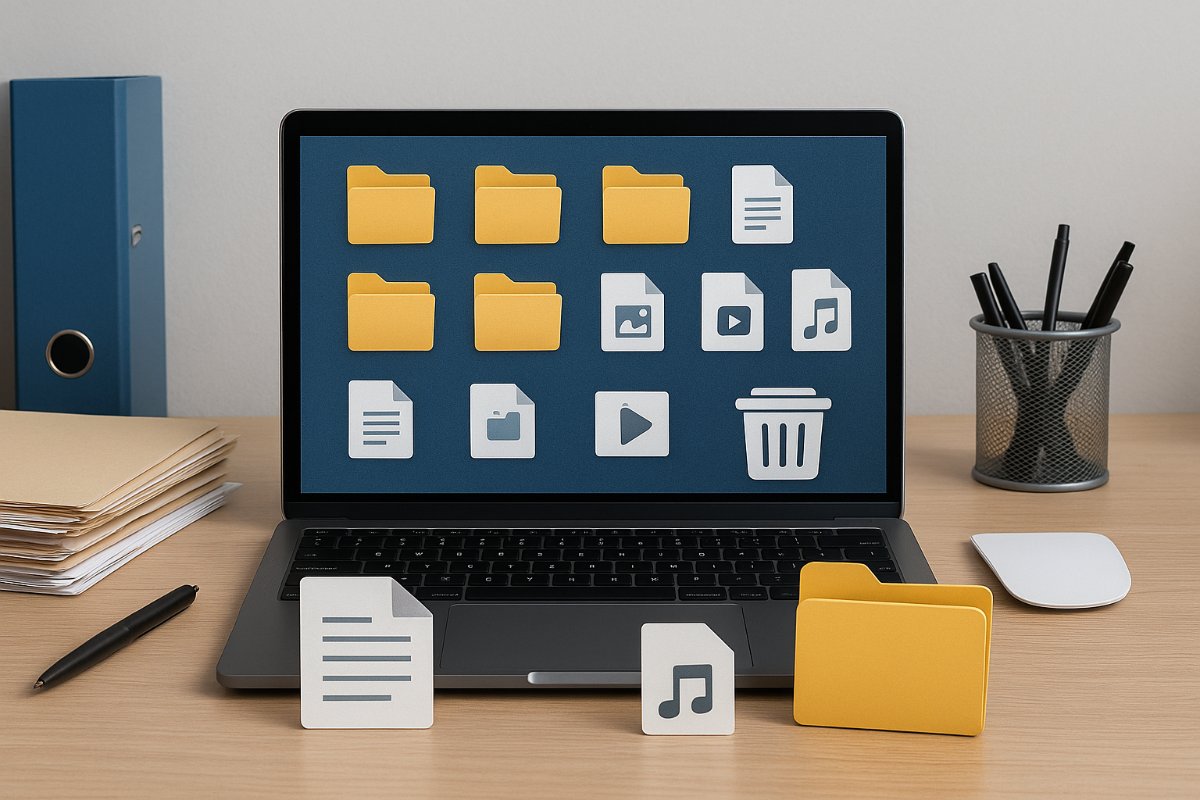
Como liberar espaço no Windows 10/11: passo a passo
- Esvazie a lixeira: clique com o botão direito no ícone da Lixeira e escolha Esvaziar Lixeira. Simples e imediato;
- Use a Limpeza de Disco: pressione a tecla Windows, digite Limpeza de Disco e abra o aplicativo. Selecione o disco (geralmente C:), marque itens como Arquivos temporários, Lixeira, Arquivos de programas baixados e Miniaturas, e confirme. Para ir além, clique em Limpar arquivos do sistema — isso libera também restos de atualizações do Windows, que costumam pesar vários gigabytes;
- Ative o Sensor de Armazenamento (Storage Sense): em Configurações → Sistema → Armazenamento, ative a opção. O Windows passa a limpar temporários e esvaziar a lixeira automaticamente, sem você precisar lembrar;
- Limpe a pasta Downloads: abra o Explorador, ordene a pasta Downloads por tamanho e remova o que não precisa. Cuidado para não apagar documentos importantes;
- Desinstale programas que não usa: Configurações → Aplicativos → Aplicativos instalados. Ordene por tamanho e remova jogos antigos e ferramentas esquecidas;
- Desative a hibernação em PC de mesa: se o computador nunca hiberna (só desliga ou reinicia), abra o Prompt de Comando como administrador e execute powercfg /h off. Isso apaga o arquivo hiberfil.sys e libera espaço equivalente à sua memória RAM. Para reativar depois, use powercfg /h on. Se usa notebook e aproveita a hibernação, mantenha ativada;
- Mova o acervo pessoal: fotos, vídeos e documentos antigos podem ir para um HD externo ou para a nuvem — liberam espaço e ficam protegidos contra falhas do disco.
O que NUNCA apagar no disco do sistema
Na correria da limpeza, algumas pastas parecem dispensáveis e não são. Não apague, mova nem renomeie:
- Windows (incluindo a subpasta System32): é o próprio sistema operacional — apagar derruba o computador;
- Program Files e Program Files (x86): é onde os programas estão instalados;
- Users: guarda seus perfis, documentos e configurações — só remova contas antigas pelo próprio Windows, nunca apagando a pasta manualmente;
- PerfLogs: pequena, de uso do sistema;
- AppData: configurações e dados dos programas — mexer nela à mão corrompe aplicativos;
- Arquivos de paginação (pagefile.sys) e de hibernação: só os ajuste pelos procedimentos do próprio Windows, nunca apagando direto.
Regra prática: só apague o que você mesmo colocou no computador (downloads, documentos, mídias) ou o que a Limpeza de Disco apresentar como removível.
Encontrando o que está ocupando espaço
Se o disco enche e você não sabe de onde veio, existem ferramentas gratuitas que desenham um mapa visual do disco, mostrando os maiores arquivos e pastas de uma vez. As mais usadas são o WinDirStat (código aberto) e o TreeSize Free. No Windows 11, a própria página Configurações → Sistema → Armazenamento mostra uma análise por categoria. Com o mapa em mãos, você decide com consciência o que apagar — e para automatizar tarefas assim, vale conhecer também nossa lista de comandos úteis do CMD, incluindo atalhos de limpeza e gerenciamento.
Apagar dados com segurança: excluir não é apagar
Aqui está a parte que quase ninguém explica direito: quando você exclui um arquivo e esvazia a lixeira, o Windows só marca aquele espaço como livre — os dados continuam no disco até serem sobrescritos, e programas de recuperação conseguem trazê-los de volta. Para apagar de verdade, o método depende do tipo de disco:
HD (disco mecânico)
- Sobrescrever o espaço livre: o Windows tem a ferramenta nativa cipher para isso. Abra o Prompt de Comando como administrador e execute cipher /w:C: — ela sobrescreve três vezes todo o espaço não usado do disco (com zeros, uns e dados aleatórios). Pode demorar horas e o disco fica cheio durante o processo: é normal, não interrompa;
- Ferramentas de apagamento: utilitários como o DBAN fazem o mesmo para o disco inteiro, antes de reinstalar o sistema. Utilitários oficiais do fabricante do HD também oferecem o comando ATA Secure Erase, o apagamento definitivo de fábrica;
- Criptografia como camada extra: um disco que sempre foi usado criptografado (BitLocker ou criptografia de dispositivo do Windows) fica praticamente impossível de ler fora do computador — mesmo os dados que apareceriam em recuperação saem embaralhados.
SSD (disco de estado sólido)
Em SSDs modernos, o comando TRIM — que o Windows executa automaticamente com a Otimização de Unidades — informa ao disco quais blocos foram apagados para que ele os descarte de verdade. Na prática, em um SSD com TRIM ativo, dados excluídos e descartados não são recuperáveis por métodos comuns. Para situações sensíveis, a recomendação dos próprios fabricantes é a mesma do HD: use a criptografia de disco desde o início do uso. Se quiser conferir se a otimização automática está ativa, procure por Otimizar Unidades no menu Iniciar.
Não esqueça a nuvem
Arquivos excluídos do OneDrive, Dropbox e Google Drive continuam na lixeira online — e contam contra a sua cota. Se a intenção é remover de verdade, esvazie também a lixeira do serviço.
Antes de vender ou doar o computador
- Faça backup de tudo que quer manter (HD externo ou nuvem);
- Desconecte e deslogue suas contas: Microsoft, e-mail, navegadores e aplicativos;
- Se o disco foi usado com criptografia desde o início, o trabalho está praticamente pronto;
- Recomendado para qualquer disco: use a opção nativa do Windows — Configurações → Sistema → Recuperação → Redefinir este PC → Remover tudo e, quando perguntado, ative Limpar a unidade. O Windows reinstala o sistema do zero e limpa os dados da unidade, dificultando a recuperação por quem comprar;
- Para nível profissional (empresa, dados sensíveis), sobrescreva o espaço livre com o cipher /w após a reinstalação ou use o Secure Erase do fabricante.
O que fazer se o Windows ainda estiver lento
Espaço liberado resolve muito, mas nem todo lentidão vem do HD cheio — às vezes o sistema está corrompido ou o disco está no fim da vida. Se depois da limpeza o PC continuar arrastando, o próximo passo é o modo de reparação do Windows 10, que tenta corrigir o sistema sem perder nada, ou o guia de como corrigir erros sem apagar seus arquivos. E se a decisão for começar do zero, nosso roteiro de configurações iniciais após formatar o computador mostra o que fazer logo depois da formatação — vale também revisar os hábitos de uso com o guia de como desligar o notebook do jeito certo, que previne lentidão e travamentos no dia a dia.
Quer dominar a manutenção do seu computador?
Limpeza de disco é só o começo: diagnóstico de defeitos, formatação segura, troca de peças e manutenção preventiva são habilidades que economizam o custo do técnico a cada problema. Na vitrine de cursos de informática, eletrônica e manutenção do grupo você encontra trilhas completas para aprender no seu ritmo, 100% online.
Perguntas frequentes
A Limpeza de Disco apaga meus arquivos pessoais?
Não. Ela remove apenas itens descartáveis: temporários, restos de atualizações, miniaturas e itens da lixeira. O que não é seguro é marcar a categoria Downloads sem olhar — essa pasta pode conter documentos seus. Revise antes de confirmar.
Esvaziar a lixeira apaga os arquivos para sempre?
Não para sempre, mas quase: o Windows só libera o espaço, e os dados ficam recuperáveis até serem sobrescritos. Em HD, dá para sobrescrever o espaço livre com o comando cipher /w. Em SSD moderno com TRIM ativo, os dados descartados não são recuperáveis por métodos comuns.
Formatar o computador apaga tudo com segurança?
A formatação rápida não — ela só apaga a tabela de arquivos, e os dados continuam recuperáveis. Para vender ou doar, use Redefinir este PC com a opção Remover tudo e Limpar a unidade ativada, que limpa os dados da unidade de verdade.
O que é o comando cipher /w e como usar?
É uma ferramenta nativa do Windows que sobrescreve o espaço livre do disco três vezes, impedindo a recuperação de arquivos antigos. Abra o Prompt de Comando como administrador e execute cipher /w:C: (trocando C: pela letra do disco). Pode demorar horas e o disco fica cheio durante o processo — não interrompa.
SSD precisa de programa especial para apagar dados?
Não exatamente: o TRIM, que o Windows executa automaticamente, já descarta os blocos apagados de forma definitiva na maioria dos casos. Para situações sensíveis, a recomendação dos fabricantes é usar criptografia de disco desde o início do uso — assim, mesmo dados recuperáveis aparecem embaralhados.