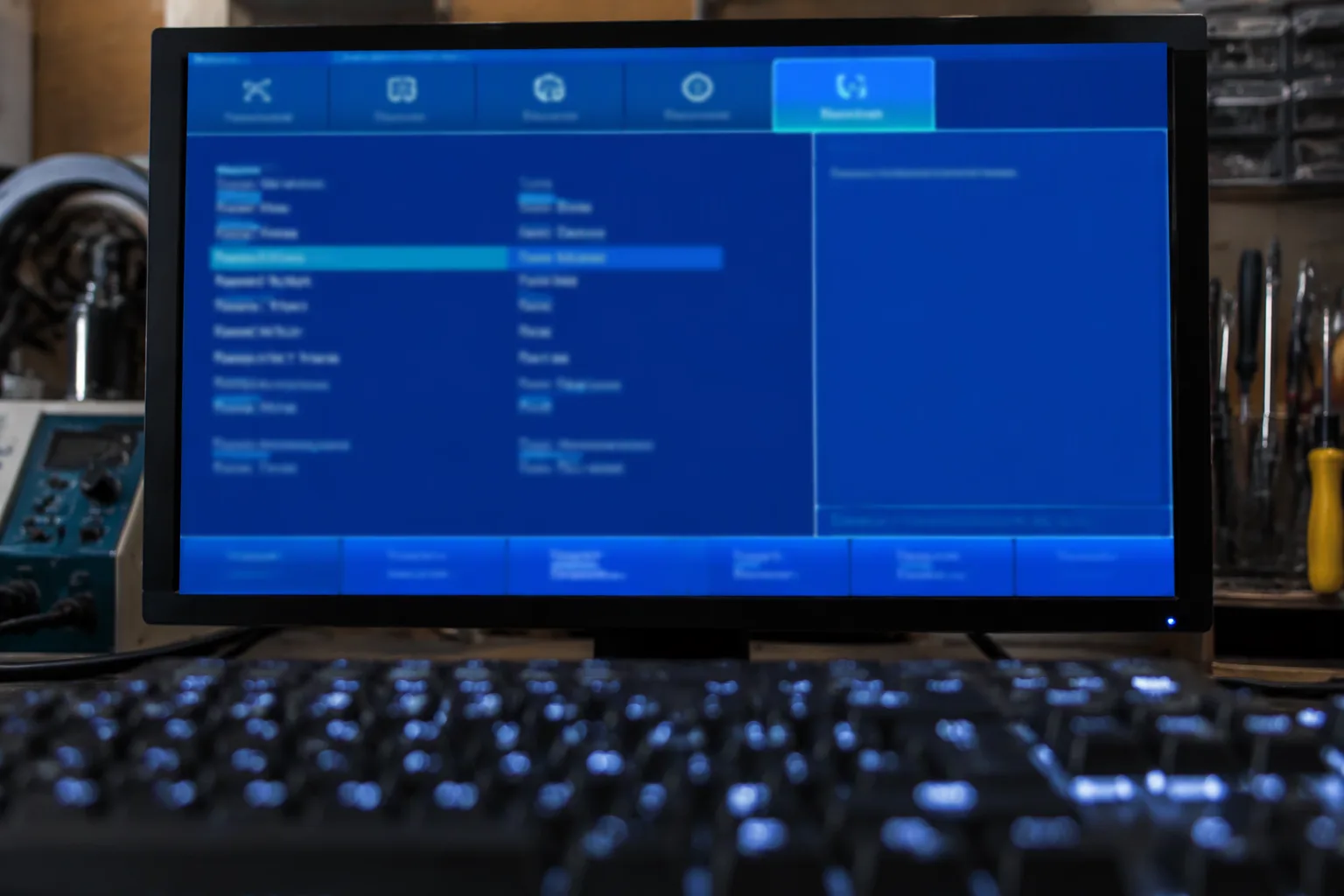
Todo computador guarda, no setup da BIOS/UEFI, dezenas de recursos ligados por padrão — inclusive os que a sua máquina nem possui. Desabilitar o que não é usado enxuga a inicialização e libera recursos do sistema. No vídeo abaixo mostramos o que pode ser desligado com segurança; aqui fica o guia escrito com todos os cuidados.
Antes de tudo: a regra de ouro
Anote ou fotografe cada tela antes de mudar qualquer coisa. O setup não tem "desfazer" — se algo der errado, a referência é a sua foto. E mude um item por vez: assim, se aparecer um problema, você sabe exatamente o que causou.
Como entrar no setup
Ligue o computador e pressione a tecla indicada na primeira tela: em geral Del (desktops) ou F2 (notebooks), mas há marcas que usam F10, F12 ou Esc. A tela azul (nas BIOS clássicas) ou a interface gráfica (nas UEFI modernas) é o setup.
O que pode ser desabilitado sem medo (se você não usa)
- Boot pela rede (PXE / Network Boot): usado só em empresas com boot remoto — desligar acelera a inicialização;
- Porta paralela e porta serial (COM/LPT): presentes só em máquinas antigas; se nada está conectado nelas, podem ser desligadas;
- Controladora FireWire (IEEE 1394): raríssima hoje;
- Áudio integrado: apenas se você usa placa de som dedicada ou interface USB;
- Vídeo integrado: apenas se há placa de vídeo dedicada instalada (e funcionando!);
- Controladora SATA/eSATA secundária sem nenhum disco conectado;
- Logo do fabricante no boot (Quiet Boot): desligar mostra o POST e agiliza o diagnóstico.
O que NÃO mexer sem conhecimento
- Frequências e tensões de processador e memória (overclock/undervolt): erro aqui pode impedir o boot;
- Modo SATA (IDE/AHCI/RAID): trocar depois do Windows instalado costuma resultar em tela azul;
- Secure Boot e TPM: são recursos de segurança, não de desempenho — deixe como está;
- Virtualização (VT-x/AMD-V): só desligue se tiver certeza de que não usa máquinas virtuais — programas como o VirtualBox dependem dela.
O ganho real: o que esperar
Sejamos honestos: desabilitar dispositivos não transforma o computador. O ganho concreto está em uma inicialização mais rápida e limpa (sem procurar dispositivos inexistentes), menos conflitos de interrupção em máquinas antigas e um sistema mais enxuto. Se o objetivo é desempenho pesado, os saltos grandes vêm de trocar o HD por SSD e de memória RAM suficiente — o setup é o ajuste fino.
Se algo der errado
Quase toda BIOS oferece Load Optimized Defaults (geralmente tecla F9 ou opção na aba Exit): um comando devolve todas as configurações ao padrão de fábrica. Em casos extremos — a máquina nem liga —, o Clear CMOS resolve: com o computador desligado da tomada, use o jumper da placa-mãe ou remova a bateria por alguns minutos.
Leia também
- Notebook lento: vale a pena trocar o HD por SSD?
- Modo de reparação do Windows 10: como usar para resolver problemas
- Formatação do Windows: quando vale a pena e como fazer
Perguntas frequentes
Mexer no setup da BIOS é perigoso?
Com cuidado, não. O risco está em mudar opções sem saber o que fazem — principalmente tensões e frequências de processador e memória. Para se proteger, anote ou fotografe as configurações originais antes de alterar; em caso de problema, o Load Defaults devolve tudo ao padrão de fábrica.
O que dá para desabilitar no setup para ganhar desempenho?
Recursos que você não usa: controladora de áudio integrada (se usa placa dedicada), porta paralela/serial antigas, controladora FireWire, boot pela rede (PXE) e dispositivos que não existem na máquina. O ganho vem de menos interrupções e inicialização mais enxuta.
Desabilitar o Secure Boot melhora o desempenho?
Não — o Secure Boot só verifica assinaturas na inicialização e não pesa no uso diário. Desabilite apenas se for instalar um sistema que exija isso, e reative depois se possível, pois ele é uma proteção importante contra bootkits.
Como volto às configurações originais do setup?
Toda BIOS tem a opção Load Optimized Defaults (ou Load Setup Defaults), em geral na aba Exit ou acionada por uma tecla como F9. Se a máquina nem ligar depois de uma alteração, o recurso final é o Clear CMOS: jumper na placa-mãe ou remover a bateria por alguns minutos com o PC desligado da tomada.
Gostou do conteúdo? Inscreva-se no canal Wagner Danielli no YouTube para acompanhar os próximos vídeos de eletrônica, informática e manutenção, e visite o wagnerdanielli.com.br para mais guias completos como este.