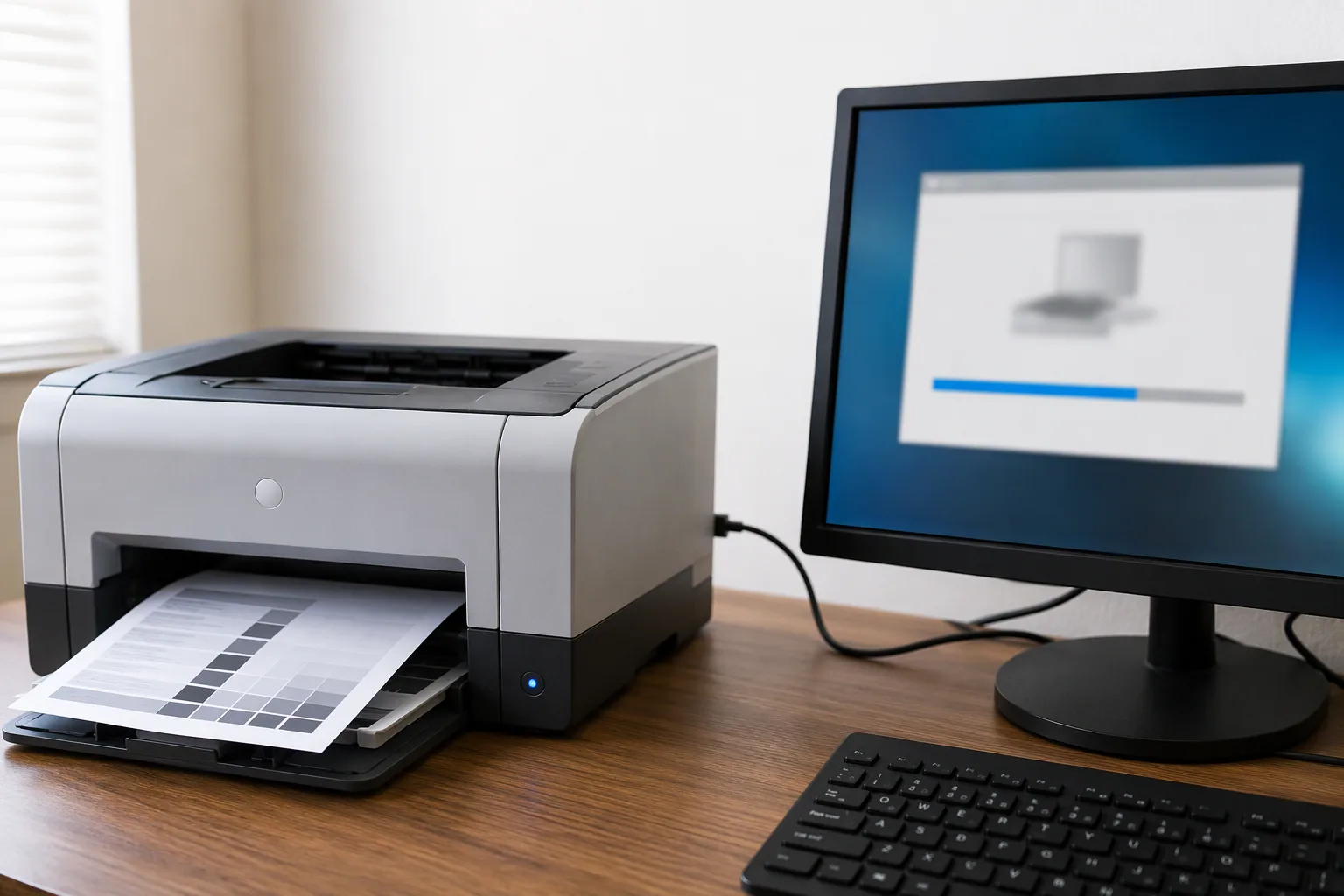
A HP LaserJet série 4200 é uma daquelas impressoras que simplesmente não morrem — décadas depois, ainda imprime firme em escritórios do Brasil inteiro. Mas a cada novo computador vem a dúvida: onde achar e como instalar o driver certo? No vídeo abaixo mostramos todo o processo; aqui fica o guia escrito passo a passo.
Antes de baixar: identifique o modelo exato
A série 4200 tem variantes (4200, 4200n, 4200dtn, 4250, 4300...), e a etiqueta na frente ou na parte de trás da impressora informa o modelo completo. Anote também a versão do seu Windows (10, 11, 32 ou 64 bits) — é ela que define o pacote correto de driver.
Baixando o driver no site da HP
- Acesse o portal de suporte da HP (support.hp.com);
- Pesquise pelo modelo exato (ex.: "HP LaserJet 4200");
- Selecione o sistema operacional do seu computador;
- Baixe o driver completo ou, se não houver para o seu Windows, o HP Universal Print Driver (UPD), que atende toda a linha LaserJet clássica;
- Guarde o arquivo em uma pasta fácil de localizar.
Evite sites de terceiros que prometem "drivers grátis": além do risco de programas indesejados, o driver oficial da HP é gratuito.
Instalação passo a passo
- Com a impressora ligada e o cabo USB desconectado, execute o instalador baixado;
- Siga o assistente: ele pedirá para conectar o cabo USB no momento certo (ou configurar o IP, no caso da versão de rede);
- Aguarde a detecção da impressora e a cópia dos arquivos;
- Ao final, imprima a página de teste oferecida pelo assistente.
Se o Windows já tiver detectado a impressora sozinho pelo Windows Update, o driver básico já funciona — mas o pacote completo da HP adiciona ajustes de bandeja, densidade de toner e duplex.
Instalação em rede (modelos 4200n e superiores)
Nas versões com placa de rede (o "n" no nome), imprima a página de configuração pelo painel da impressora para descobrir o endereço IP. No assistente de instalação, escolha "impressora de rede" e informe esse IP — todos os computadores do escritório passam a imprimir nela pela rede, sem depender de nenhum PC ligado.
Problemas comuns e soluções rápidas
- Imprime caracteres estranhos: driver errado — remova e instale o PCL 6 correto;
- Fila de impressão travada: reinicie o serviço de spooler do Windows;
- Impressora some da rede: IP mudou — fixe o IP no roteador ou na impressora;
- Não aparece no assistente: teste outro cabo USB e outra porta do computador.
Leia também
- Introdução à manutenção de impressoras
- Erro de autenticação Wi-Fi na HP P1102w: como resolver
- Bulk ink em impressora comum: vale a pena? Custo-benefício
Perguntas frequentes
Onde baixar o driver da HP LaserJet 4200?
No site oficial de suporte da HP (support.hp.com): pesquise o modelo exato, escolha a versão do seu Windows e baixe o driver completo ou o driver básico (PCL 5, PCL 6 ou PS).
A HP LaserJet 4200 funciona no Windows 10 e 11?
Sim. A série 4200 é detectada pelo Windows e há drivers compatíveis tanto no site da HP quanto pelo Windows Update, incluindo os modelos mais antigos da linha via driver universal da HP (UPD).
Qual a diferença entre driver PCL 5, PCL 6 e PS?
PCL 6 é o recomendado para uso geral: rápido e estável. PCL 5 é mais compatível com sistemas antigos e DOS. PS (PostScript) é indicado para gráficas e programas de editoração, como CorelDRAW e Adobe.
A impressora instala mas não imprime: o que verificar?
Confira se ela está definida como impressora padrão, se a porta está correta (USB ou TCP/IP para impressoras de rede), limpe a fila de impressão parada e imprima uma página de teste pelo painel da própria impressora para isolar o problema.
Gostou do conteúdo? Inscreva-se no canal Wagner Danielli no YouTube para acompanhar os próximos vídeos de eletrônica, informática e manutenção, e visite o wagnerdanielli.com.br para mais guias completos como este.