
Manutenção inicial em impressoras HP 1000 (Deskjet): guia passo a passo com cartuchos HP 122
A HP 1000 é uma das impressoras jato de tinta mais vendidas do Brasil — simples, barata e com um ponto fraco conhecido: os cartuchos pequenos. Se a sua está imprimindo falhado, puxando mal o papel ou reconhecendo os cartuchos na sorte, na maioria dos casos o problema é sujeira acumulada e falta de uma rotina básica de cuidado. Esta manutenção inicial leva de 15 a 30 minutos, usa apenas itens de casa e resolve a maior parte das falhas comuns desse modelo — antes que você precise levar a impressora em assistência ou trocar de aparelho.
O que é a manutenção inicial da HP 1000
Manutenção inicial é o conjunto de verificações e limpezas básicas feitas numa impressora jato de tinta que apresenta os primeiros sintomas de falha: impressão com falhas, listras, cores fracas, papel atolando ou mensagens de cartucho não reconhecido. É o degrau mais simples da manutenção — antes da desmontagem, da troca de peças e da limpeza profunda de cabeçote em banho ultrassônico, que já exigem ferramentas e treino.
O modelo HP 1000 (e as irmãs 1015 e 1516, que usam os mesmos cartuchos HP 122) tem um mecanismo simples: o carro de impressão desliza numa guia, os cartuchos encaixam por contatos elétricos expostos e a tração do papel sai de um rolete de borracha. Quase tudo o que falha nesse conjunto é acessível por fora, sem abrir o aparelho — é exatamente o que este guia cobre.
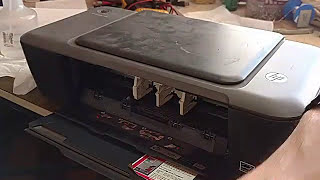
Antes de começar: o que você vai precisar
- Flanela ou papel macio sem pelúcia;
- Álcool isopropílico (ou álcool comum, na falta — com a impressora desligada e secando bem após);
- Cotonetes;
- Folhas sulfite limpas e secas para os testes;
- Computador com o driver da impressora instalado (para os utilitários de limpeza e alinhamento);
- Os dois cartuchos (HP 122 colorido e HP 122 preto) encaixados e com alguma tinta.
Trabalhe com a impressora ligada na tomada, mas desligada no botão de energia ao manusear as partes internas — o carro de impressão só fica livre para deslizar quando o aparelho está aberto e energizado ou com a tampa levantada conforme o estado do mecanismo. Nunca puxe o carro à fora com a impressora ligada e em repouso.
Passo 1 — Imprima o relatório de autoteste
O primeiro passo da manutenção é saber o que exatamente está falhando. Com a impressora ligada e papel carregado, pressione o botão de ligar para desligar e, mantendo-o pressionado, pressione também o botão de cancelar (X) — a combinação varia conforme o firmware da 1000/1015, mas em geral seguir os dois botões juntos por alguns segundos dispara a folha de teste do autopatel (autoteste), uma página que imprime faixas de cada cor e informações do firmware.
Analise o resultado: se faltarem faixas de alguma cor, o cartucho dessa cor está entupido, seco ou mal encaixado; se sair tudo falhado em todas as cores, suspeite de desalinhamento ou sujeira no carro; se o papel sair em branco, verifique se os contatos elétricos estão limpos (passo 4). Guarde essa folha — ela é a foto do "antes" e vai mostrar a melhora no teste final.
Passo 2 — Inspeção visual do caminho do papel e do carro
Abra a tampa frontal e a tampa do scanner (se houver) e observe com luz boa:
- Guia do carro de impressão: a haste metálica onde o carro desliza acumula poeira e respingos de tinta; limpe com flanela levemente umedecida em álcool e movimentos no sentido do eixo;
- Fita encoder (a "fitinha" translúcida atrás do carro): NÃO limpe com força nem deixe marcas de dedo — ela é o que o sensor lê para posicionar o carro. Se estiver empoeirada, apenas sopro seco ou flanela seca e macia, sem pressionar;
- Rolos de tração: o rolete de borracha que puxa o papel perde aderência com poeira e resíduos de papel — limpe girando-o manualmente (impressora desligada) com flanela com uma gota de álcool;
- Restos de papel picado: qualquer fragmento de folha rasgada na bandeja ou no caminho causa atolamento crônico — remova tudo com pinça ou cotonete.
Passo 3 — Remova e reinspecione os cartuchos HP 122
Ligue a impressora, abra a tampa frontal e espere o carro parar no centro. Pressione a trava de cada cartucho para baixo e puxe-o para fora. Inspecione:
- Os bicos de tinta (parte de baixo): se a película adesiva que cobria os bicos no cartucho novo ainda estiver lá, o cartucho nunca jateou tinta — remova-a. Se houver tinta seca ou crosta nos bicos, é o sintoma clássico de impressão falhada;
- O nível de tinta: cartucho original HP 122 tem a janela transparente frontal — se estiver vazio ou a esponja interna estiver ressecada, nenhuma limpeza resolve: é hora de outro cartucho;
- A validade e a procedência: cartucho vencido há anos ou recarregado de má qualidade é a causa mais comum de "não reconhece o cartucho" na HP 1000.
Reencaixe cada cartucho até o clique da trava. Cartucho mal encaixado é responsável por metade dos erros de reconhecimento desse modelo — antes de suspeitar de defeito, tire e recoloque.
Passo 4 — Limpe os contatos elétricos
Os contatos dourados do cartucho e os pinos correspondentes no carro de impressão oxidam ou sujam com respingo de tinta, e a impressora "não vê" o cartucho. Com o cartucho fora, passe cotonete com uma gota de álcool nos contatos dourados do cartucho (movimento suave, sem lixar) e deixe secar 30 segundos. Nos pinos do carro, use cotonete quase seco, com cuidado para não entortar os pinos — eles são finos e não têm conserto fácil.
Aguarde a evaporação completa do álcool antes de recolocar os cartuchos. Contato elétrico com resíduo de álcool ou umidade dá o mesmo sintoma de contato sujo.
Passo 5 — Limpeza de bicos pelo software
Com os cartuchos recolocados e a impressora conectada ao computador, abra o utilitário da HP (em Windows: Painel de Controle → Dispositivos e Impressoras → clique direito na HP 1000 → Propriedades de Impressora → guia Serviços) e rode nesta ordem:
- Limpar cartuchos (limpeza de bicos): o utilitário faz a impressora sugar e jatoar tinta nos cartuchos para desentupir — 1 ou 2 ciclos bastam; cada ciclo gasta tinta, e limpeza excessiva esvazia cartucho pequeno;
- Alinhar cartuchos: imprime uma página de padrões e pergunta quais faixas ficaram melhor alinhadas — responda na tela para calibrar o carro;
- Se o problema era só sujeira de bicos, a folha de teste do passo 1 já sai completamente diferente.
Se a limpeza de software não recuperar uma cor que aparecia no autoteste e o cartucho tem tinta, o bico pode estar ressecado por meses sem uso — nesse caso vale a técnica de umedecer a base do cartucho (parte dos bicos) em água morna por 2 a 3 minutos, secar bem e repetir a limpeza de software. Não mergulhe a parte eletrônica.
Passo 6 — Teste de impressão final
Depois de tudo, repita o autoteste do passo 1 e compare com a folha de "antes". O objetivo é simples: todas as faixas de cor presentes, sem falhas brancas, texto nítido. Depois imprima uma página com texto e uma com imagem colorida — se sair limpo, a manutenção inicial cumpriu o papel.
Para testar a impressora em profundidade depois de qualquer manutenção, use também o guia de teste de impressão para impressoras e scanners, que ensina a identificar falhas específicas (bandas, cores trocadas, pontos) a partir da folha de teste.
Se a sua impressora é o modelo laser da mesma família (P1102w), a lógica é outra — nesse caso o caminho é a desmontagem completa da HP P1102w ou a atualização de firmware da P1102w, ambas aqui do portal.
Cartuchos HP 122 e 122XL: a conta que muda o custo da impressora
A HP 1000 usa os cartuchos HP 122 — e a diferença entre o padrão e a versão XL é o dado mais importante para quem tem esse modelo:
| Cartucho | Capacidade aproximada | Rendimento declarado |
|---|---|---|
| HP 122 color | ~5 ml | ~120 páginas |
| HP 122XL color | ~15 ml | ~480 páginas |
| HP 122 black | ~5 ml | ~120 páginas |
| HP 122XL black | ~15 ml | ~480 páginas |
O XL rende cerca de 4 vezes mais por recarga e costuma sair muito mais barato por página que o cartucho padrão — se você imprima regularmente, a versão XL muda a conta da impressora. Para entender melhor o funcionamento da tecnologia jato de tinta que está nesses cartuchos, veja como funciona uma impressora jato de tinta; e se está avaliando trocar de modelo, a comparação jato de tinta × multifuncional ajuda a decidir pelo uso certo.
Quando a manutenção inicial NÃO resolve
Honestidade primeiro: a manutenção inicial cobre sujeira, desalinhamento, mau contato e cartuchos entupidos com tinta. Ela não resolve:
- Cabeçote integrado ao cartucho fundido — nesses modelos o cabeçote é parte do cartucho; se queimou, a troca do cartucho resolve;
- Placa eletrônica ou fonte queimada — o caso típico é ligar em 220 V uma impressora chaveada em 110 V; quem chegou nesse ponto precisa de reparo em nível de componente (ex.: a fonte da HP M1132 queimada em 220 V, que documentamos aqui no portal);
- Cartucho seco há anos — tinta ressecada na esponja interna não volta com limpeza de software;
- Erros que voltam a cada poucas páginas — aí o mecanismo (tração, sensor, encoder) precisa de revisão completa.
Vale a pena reparar uma HP 1000 em 2026?
A resposta honesta depende do defeito. Se a falha é sujeira, desalinhamento ou contato oxidado — que é a maioria dos casos — a manutenção inicial custa R$ 0 e devolve a impressora. Se o defeito é placa, mecanismo gasta ou a soma dos dois cartuchos novos ultrapassa o preço de uma impressora equivalente, trocar faz mais sentido.
O meio-termo que quase ninguém considera: aprender a diagnosticar. Quem sabe diferenciar "cartucho entupido" de "placa queimada" nunca mais paga por diagnóstico nem troca impressora à toa — e esse é exatamente o caminho do curso de manutenção de impressoras do nosso grupo, junto com o kit de testes para praticar em casa. Para ver a manutenção em vídeo, o tutorial original completo está logo abaixo:
Perguntas frequentes
Como fazer a manutenção inicial da impressora HP 1000?
A manutenção inicial da HP 1000 tem 6 passos: imprimir o autoteste para identificar a falha, inspecionar e limpar guias e roletes, remover e reinspecionar os cartuchos HP 122, limpar os contatos elétricos com cotonete e álcool, rodar a limpeza de bicos e o alinhamento pelo software da HP, e repetir o autoteste para confirmar a melhora. Leva de 15 a 30 minutos.
Qual a diferença entre o cartucho HP 122 e o 122XL?
O HP 122 padrão tem cerca de 5 ml de tinta e rende ~120 páginas; o 122XL tem cerca de 15 ml e rende ~480 páginas — aproximadamente 4 vezes mais por recarga. Para quem imprime regularmente, o XL costuma ser bem mais barato por página.
Por que a impressora HP 1000 não reconhece o cartucho?
As causas mais comuns são: cartucho mal encaixado (retire e recoloque até o clique), contatos elétricos sujos ou oxidados (limpe com cotonete e álcool nos contatos do cartucho e nos pinos do carro), cartucho vencido ou recarregado de má qualidade, e resíduo de umidade ou álcool nos contatos logo após a limpeza.
A limpeza de bicos gasta muita tinta?
Sim, cada ciclo de limpeza puxa tinta dos cartuchos para desentupir os bicos. Por isso o ideal é rodar um ou dois ciclos e avaliar o resultado no autoteste em vez de repetir a limpeza várias vezes seguidas — a limpeza em excesso esvazia os cartuchos pequenos da HP 1000 rapidamente.
Quando vale a pena reparar a HP 1000 em vez de trocar?
Vale a pena reparar quando a falha é de sujeira, desalinhamento, contato oxidado ou cartucho — a manutenção inicial custa quase nada. Não vale quando o defeito é placa eletrônica, fonte queimada ou mecanismo gasto, ou quando a soma dos cartuchos novos ultrapassa o valor de uma impressora equivalente. Aprender a diagnosticar evita trocas desnecessárias.