
Ligou o PlayStation 2 sem disco e apareceu aquela tela com círculos flutuando? Aquilo é a tela de sistema do PS2 — o painel onde moram todos os ajustes do console: idioma, formato de vídeo, gerenciamento de memory card, áudio e relógio. Conhecê-la separa quem apenas joga de quem domina o aparelho. Este guia explica, opção por opção, como acessar esse menu, o que cada configuração faz e como resolver os problemas clássicos — imagem preto e branco, memory card não lido — nas versões FAT e Slim.
O que é a tela de sistema do PlayStation 2
A tela de sistema — muita gente chama de System Menu ou simplesmente "menu dos círculos" — é o sistema operacional básico do PS2. Quando nenhum disco está na bandeja, é ela quem assume a TV. Os ícones em círculos são os portais para as funções internas do console, e navegar por eles é simples: direcional move a seleção, o botão confirma e o círculo cancela ou volta.
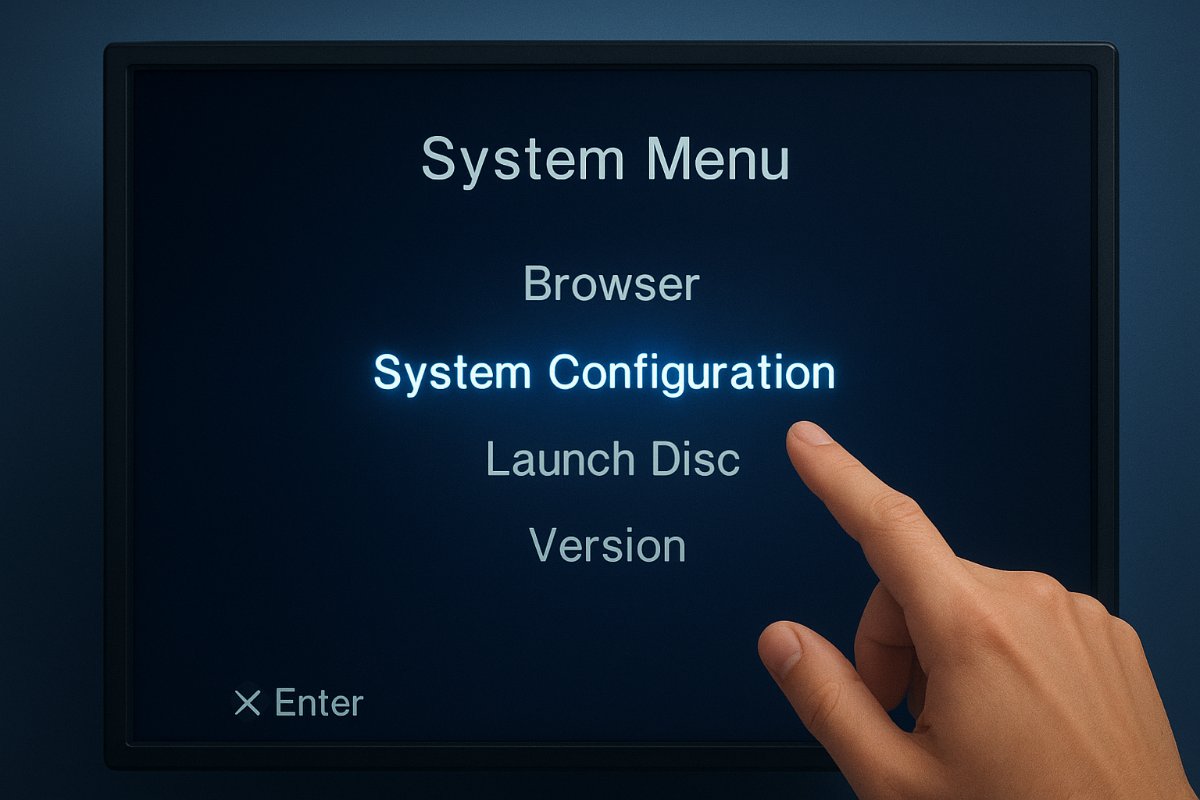
Um aviso honesto antes de começar: os nomes exatos das opções variam um pouco conforme a região e a versão do console e do disco de instalação do sistema. Em alguns aparelhos aparece em inglês (Browser, System Configuration), em outros já traduzido (Navegador, Configuração do sistema). A lógica, porém, é sempre a mesma — e é ela que este guia ensina.
Como acessar o System Menu
Existem dois caminhos, e ambos levam à mesma tela:
- Ligar o console sem disco: retire qualquer CD ou DVD da bandeja e aperte o botão power. O PS2 sobe direto na tela de sistema, sem passar pelo jogo;
- Ejetar o disco com o console ligado: com o jogo rodando, aperte o botão eject (o triângulo azul no controle ou o botão de ejeção no próprio aparelho). O PS2 devolve a bandeja vazia e cai na tela de sistema.
Pronto — você está dentro. Vale a pena parar na tela de sistema de vez em quando para conferir o relógio (o PS2 usa data e hora em algumas funções e nos saves) e organizar a memória.
As opções do menu e o que cada uma faz
As funções centrais se dividem em quatro blocos. Esta é a visão geral:
| Opção do menu | Para que serve | Quando usar |
|---|---|---|
| Browser (Navegador) | Gerencia o memory card e o conteúdo da bandeja: copiar, mover e apagar saves | Toda vez que precisar organizar a memória ou conferir se o disco foi lido |
| System Configuration (Configuração do sistema) | Ajustes de idioma, formato de vídeo e posição da imagem na tela | Na primeira configuração do console e quando trocar de TV |
| Áudio / Configuração de áudio | Escolhe a saída de som, incluindo o áudio digital óptico (SPDIF) | Ao ligar o PS2 num home theater ou receptor com entrada óptica |
| Relógio / Configuração do relógio | Ajusta data e hora internas do console | Depois de desligar o aparelho por muito tempo ou trocar a bateria interna |
É pouca coisa — e é por isso que cada ajuste pesa. Um formato de vídeo errado transforma a imagem em preto e branco; um relógio errado bagunça a ordem dos saves; um memory card lotado impede o jogo de gravar na hora decisiva.
System Configuration: idioma, vídeo e posição da tela
Dentro da Configuração do sistema, três ajustes merecem atenção. O primeiro é o idioma: ele define o idioma dos menus do próprio sistema (quando o recurso existe naquela região). O segundo é o formato de vídeo — NTSC ou PAL — que precisa combinar com a TV, assunto que detalhamos logo abaixo porque é a causa número um de dor de cabeça. O terceiro é a posição da tela, um ajuste fino que desloca a imagem alguns pixels para cima, para baixo, para a esquerda ou direita: útil quando a TV mais antiga corta as bordas da imagem.
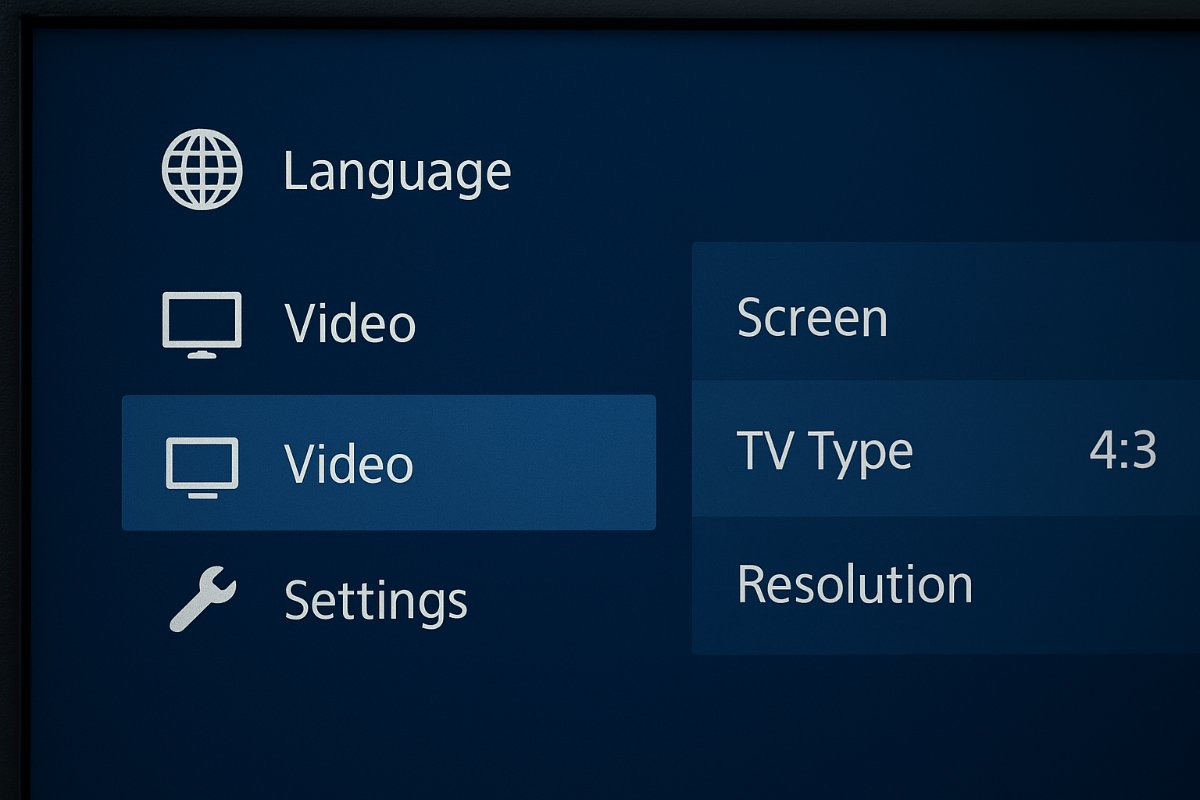
Na dúvida, teste com calma: o ajuste errado não queima nada, só deixa a imagem preto e branco ou tremendo até você voltar ao padrão certo.
Regiões e revisões: NTSC, PAL, FAT e Slim
O PS2 foi vendido no mundo inteiro em duas grandes famílias de padrão de vídeo: NTSC (Américas e Japão) e PAL (Europa e parte da Oceania). No Brasil, a TV de tubo antiga trabalha com o PAL-M, variante do PAL. O console, o jogo e a TV precisam se entender nesse padrão — quando um dos três fala outra língua, a imagem perde a cor.
Também existem duas grandes famílias de aparelho, e vale saber de qual você cuida:
| Característica | PS2 FAT (SCPH-30000 a 50000) | PS2 Slim (SCPH-70000 e 90000) |
|---|---|---|
| Tamanho e peso | Grande e pesado | Compacto e leve |
| Bandeja de disco | Gaveta motorizada | Tampa de cima que abre manualmente |
| Fonte de energia | Interna (cabo direto na tomada) | Externa em quase todos os modelos (fonte à parte) |
| Saída óptica de áudio (SPDIF) | Presente | Removida na maioria das revisões |
| Rede Ethernet embutida | Só com adaptador comprado à parte | Embutida |
| Porta de memory card | Duas portas | Duas portas |
Para as configurações, a diferença prática é pequena: o menu é o mesmo nas duas famílias. O que muda mesmo é o conjunto de conexões — e é aí que a escolha do cabo de vídeo entra.
Cabos de vídeo e a imagem preto e branco
O PS2 conviveu com três gerações de cabo de vídeo, do mais simples ao melhor que a geração permitia:
| Cabo | Qualidade da imagem | Quando usar |
|---|---|---|
| Composto (RCA amarelo de vídeo + branco e vermelho de áudio) | Básica, com serrilhado | TV antiga de tubo sem outra entrada; é o cabo que acompanha o console na caixa |
| RGB SCART | Boa, com cores firmes (somente em aparelhos europeus e TVs com entrada SCART) | Raro no Brasil; só aparece em consoles europeus |
| Componente (YPbPr: três plugs de vídeo verde, azul e vermelho) | A melhor do PS2, com imagem nítida e progressiva em jogos que suportam | TVs e monitores com entrada componente; a escolha certa para quem quer a melhor imagem possível |
Agora o problema clássico: a tela ficou preto e branco. Isso quase sempre é incompatibilidade de padrão entre o console e a TV — um PS2 em NTSC ligado numa TV antiga que só entende PAL-M (ou o contrário, um console PAL europeu numa TV americana) perde as cores pelo cabo composto. O sistema até envia sinal, mas a TV não decodifica a cor direito.
A solução vem em três degraus, do mais simples ao mais definitivo:
- Ajuste o formato de vídeo no System Configuration: algumas TVs antigas aceitam mais de um padrão. Troque entre NTSC e PAL e veja se a cor volta;
- Prefira o cabo componente quando a TV tiver entrada: ele carrega o sinal de outra forma e contorna boa parte da incompatibilidade, além de melhorar muito a imagem;
- Use uma TV multisistema ou um conversor: se a TV só entende um padrão e o console só fala outro, um conversor de padrão resolve de vez.
E se a ideia é gravar a gameplay no computador, vale conhecer o guia de como capturar a tela do video game no computador, que mostra o caminho do sinal do console até o PC. Para quem joga em TV de tubo, o guia de reaproveitamento de monitor CRT ajuda a entender por que essas telas antigas ainda fazem jogo retro render tão bem.
Memory card: formatar, organizar saves e o cartão não lido
O memory card de 8 MB é a memória do console — sem ele, nenhum progresso fica salvo. O Browser é a central de comando dele: entrando no ícone do cartão, você vê os saves organizados por jogo, com opções de copiar (para outro slot ou outro card), mover e apagar. Os utilitários de alguns jogos também aparecem ali.
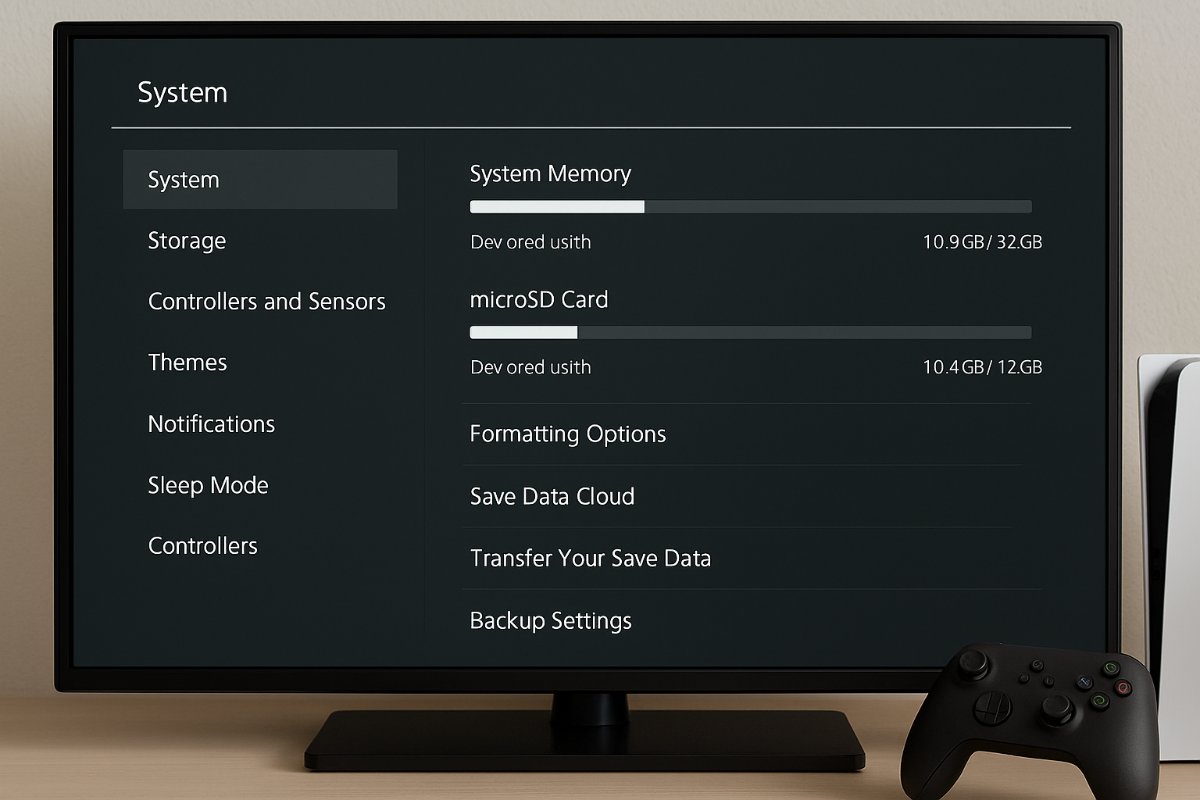
Três cuidados valem ouro aqui:
- Formatar apaga tudo: a opção de formatar o card limpa todos os saves e não existe desfazer. Formate só cartão novo ou em último caso;
- Copie saves antes de emprestar o card: a cópia entre slots protege horas de jogo. O hábito de manter dois cards — um principal e um de reserva — salva progresso;
- Card lotado trava gravação: jogos falham feio quando tentam gravar sem espaço. Libere espaço pelo Browser antes daquela fase longa.
E quando o memory card não é lido — o ícone não aparece ou dá erro ao abrir? O diagnóstico vai do simples ao técnico:
- Limpe os contatos: com o console desligado, retire o card e passe uma borracha branca suave nos dedos de contato do conector, depois um pano seco. Oxidado ou sujo, o contato falha;
- Reinsira com firmeza: empurre até o clique completo. O slot do PS2 é raso e o card mal encaixado lê pela metade;
- Troque de porta e de card: teste o card no outro slot e, se tiver, outro card no mesmo slot. Assim você descobre se o problema é o cartão ou a porta do console;
- Desconfie de cartão genérico: os cards oficiais de 8 MB são caros, mas os genéricos baratos falham com o tempo e podem corromper saves. Se o card genérico morreu, a lição é guardar o dinheiro do próximo no oficial;
- Se nada resolver: o problema pode ser no slot ou na placa do console — aí o caminho é a bancada de manutenção. O guia de multímetro analógico e digital mostra como medir tensão e continuidade, ferramenta básica para qualquer diagnóstico.
Áudio digital, relógio e os pequenos ajustes
Duas funções fecham o retrato do System Menu:
- Áudio: o PS2 entrega som estéreo normal pelos RCA, mas nas versões FAT existe a saída óptica digital (SPDIF, o conector Toslink quadrado com tampa). Ligada num receptor de home theater, entrega som digital limpo de jogos e DVDs. Nas Slim a saída óptica foi cortada na maioria das revisões, e o som sai analógico mesmo;
- Relógio: data e hora internas alimentam a ordenação dos saves. Se o console ficou meses desligado ou a bateria interna (a CR2032 da placa) acabou, o relógio pede ajuste a cada boot — trocar a bateria resolve de vez, sempre com o aparelho desligado da tomada.
Manutenção do console: o que mais costuma dar problema
Configurado o menu, o PS2 envelhece bem — mas três sintomas clássicos merecem atenção de quem quer manter o aparelho vivo:
- Disco travando na leitura ou engasgando: mecânica da bandeja e lente pedem limpeza ou ajuste. O passo a passo de PS2 com freio do disco travando mostra como resolver sem quebrar nada;
- DVD sendo arranhado pelo flat: o cabo flat solto risca o disco na bandeja. O guia do DVD arranhado pelo flat explica o reparo;
- Tampa ou botão da bandeja emperrando: ajuste mecânico simples, detalhado no guia do botão da tampa do PS2 travando.
E quando o console nem liga, o raciocínio é o mesmo de qualquer fonte chaveada: medir antes de trocar peça. O guia de como funciona o multímetro é a base para isso, e o caso de console que não liga mostra a investigação na prática.
Resumindo
A tela de sistema do PS2 manda em tudo que não é jogo: ajuste idioma e formato de vídeo no System Configuration, organize os saves no Browser, configure o áudio conforme o equipamento e mantenha o relógio certo. Imagem preto e branco quase sempre é padrão de vídeo incompatível com a TV, e memory card não lido quase sempre é contato sujo ou mal encaixado. Para ver a configuração na prática, assista ao vídeo do Wagner:
Perguntas frequentes
Como acessar o System Menu do PS2?
Dois caminhos: ligue o console sem nenhum disco na bandeja, ou aperte o botão eject (no controle ou no aparelho) durante o uso para retirar o disco. Nos dois casos o PS2 cai na tela de sistema, com os ícones em círculos do Browser e das configurações.
Por que a imagem do meu PS2 fica preto e branco?
Quase sempre é incompatibilidade de padrão de vídeo: o console em NTSC ligado numa TV antiga que só aceita PAL-M, ou o contrário. Tente trocar o formato de vídeo no System Configuration; se não resolver, use cabo componente (se a TV tiver entrada), uma TV multisistema ou um conversor de padrão.
Como formatar o memory card do PS2?
Na tela de sistema, entre no Browser, selecione o ícone do memory card e escolha a opção de formatar. Atenção: formatar apaga todos os saves do cartão e não existe como desfazer. Copie o que for importante para outro card antes.
O memory card não é lido pelo PS2. O que fazer?
Com o console desligado, limpe os contatos do cartão com borracha branca e pano seco, reinsira até o clique e teste nos dois slots. Teste também outro cartão, se tiver, para separar problema de card de problema de porta. Cartões genéricos falham mais que os oficiais; se o card morreu, considere um oficial de 8 MB.
Qual a diferença entre o PS2 FAT e o Slim nas configurações?
O menu de sistema é praticamente igual nas duas famílias. O que muda são as conexões: as FAT têm saída óptica de áudio digital e bandeja motorizada, enquanto as Slim são menores, têm rede embutida, fonte externa (na maioria) e perderam a saída óptica na maioria das revisões.
Gostou de entender o console por dentro? Eletrônica é isso: aparelho nenhum é mágica, e cada função tem uma lógica que dá para aprender. Para ir do interesse ao ofício — componentes, placas, medições e reparo real — o caminho é o curso de eletrônica do grupo, com aulas passo a passo do zero ao bancada. Comece por lá.