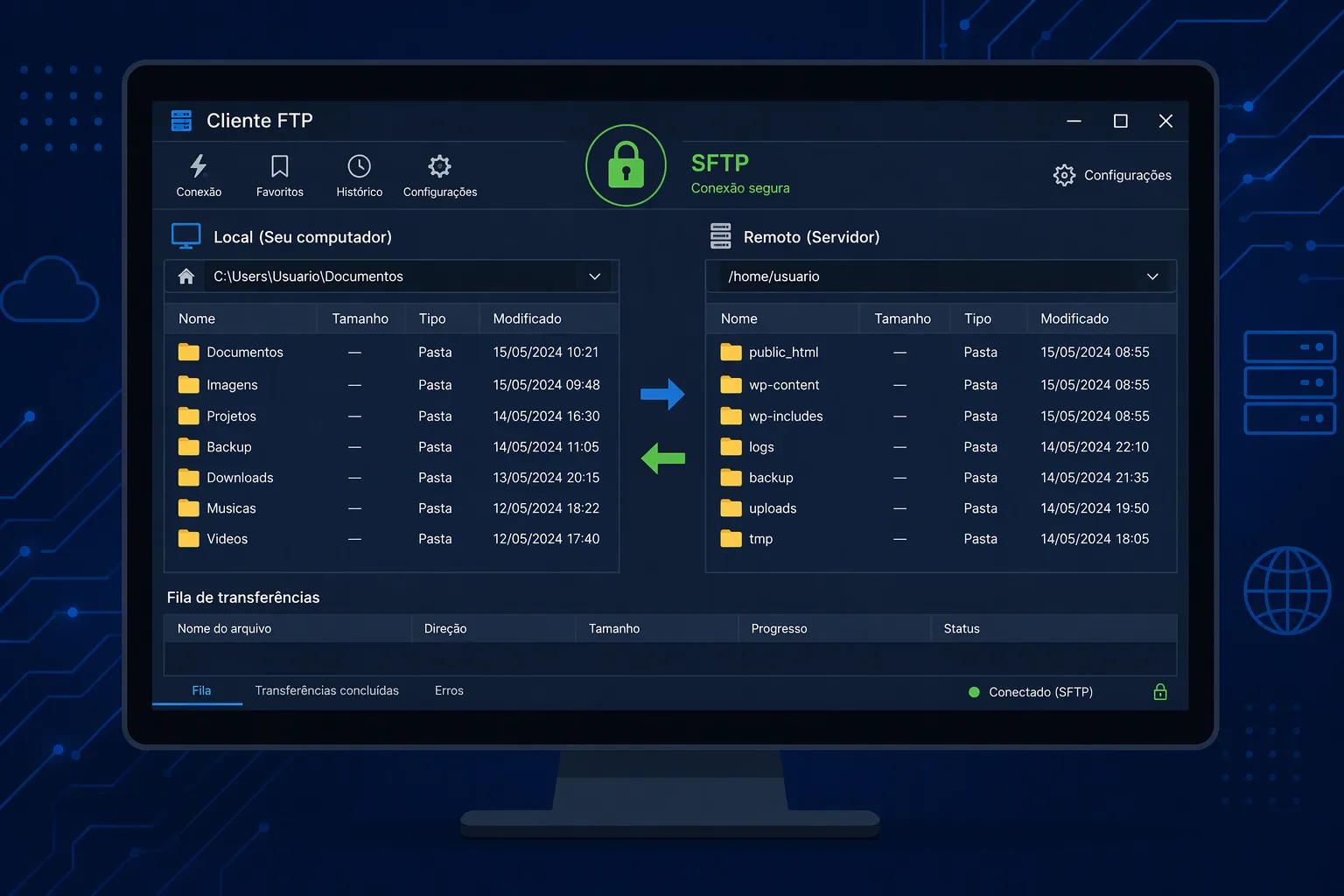
Precisa enviar arquivos para um servidor ou hospedagem e não sabe por onde começar? O FileZilla é o cliente FTP gratuito mais usado do mundo — e este guia cobre a instalação e o uso passo a passo. O vídeo completo está logo abaixo.
O que é o FileZilla
FileZilla é um cliente FTP/SFTP: o programa que conecta o seu computador ao servidor para transferir arquivos nos dois sentidos. É gratuito, de código aberto e existe para Windows, Linux e macOS. É a ferramenta padrão para quem mantém sites hospedados.
Instalação passo a passo
- Baixe o instalador somente do site oficial (filezilla-project.org) — versões de outros sites podem trazer programas indesejados;
- Execute o instalador e avance com as opções padrão;
- Ao final, abra o FileZilla: a tela mostra o painel local (seu computador) à esquerda e o painel remoto (servidor) à direita.
Conectando ao servidor
Preencha na barra superior: Host (endereço do servidor), usuário, senha e porta (21 para FTP, 22 para SFTP) e clique em Conexão rápida. Os dados são fornecidos pela sua hospedagem. Prefira sempre SFTP quando disponível: diferente do FTP comum, ele criptografa a sessão inteira — o mesmo protocolo seguro usado no acesso por terminal.
Transferindo arquivos
- No painel local, navegue até a pasta com os arquivos do seu site;
- No painel remoto, abra a pasta pública (em geral
public_htmlouwww); - Arraste os arquivos de um painel para o outro — enviar para o servidor ou baixar para o computador;
- Acompanhe a fila de transferências na parte de baixo até concluir sem erros.
Boas práticas
Salve a conexão no Gerenciador de Sites para não digitar os dados toda vez, mantenha o FileZilla atualizado e nunca salve senhas em computadores compartilhados.
Leia também
Perguntas frequentes
FileZilla é gratuito?
Sim: o FileZilla é gratuito e de código aberto, disponível para Windows, Linux e macOS. Baixe sempre do site oficial (filezilla-project.org) para evitar instaladores com programas embutidos.
Qual a diferença entre FTP e SFTP?
O FTP trafega os dados (inclusive usuário e senha) em texto puro; o SFTP usa o protocolo SSH e criptografa tudo. Sempre que o servidor oferecer SFTP, prefira-o — normalmente na porta 22.
O que coloco nos campos Host, usuário, senha e porta?
Host é o endereço do servidor (ex.: ftp.seudominio.com.br ou o IP), usuário e senha são as credenciais de FTP fornecidas pela hospedagem, e a porta é 21 para FTP comum ou 22 para SFTP.
Como enviar um site para a hospedagem com o FileZilla?
Conecte-se com os dados da hospedagem, abra a pasta pública do servidor (geralmente public_html ou www) no painel remoto, localize os arquivos do site no painel local e arraste para o lado do servidor. Aguarde a fila de transferência terminar.
Gostou do conteúdo? Inscreva-se no canal Wagner Danielli no YouTube para acompanhar os próximos vídeos de eletrônica, informática e manutenção, e visite o wagnerdanielli.com.br para mais guias completos como este.